ショートカットの設定方法
VEGAS Proでは
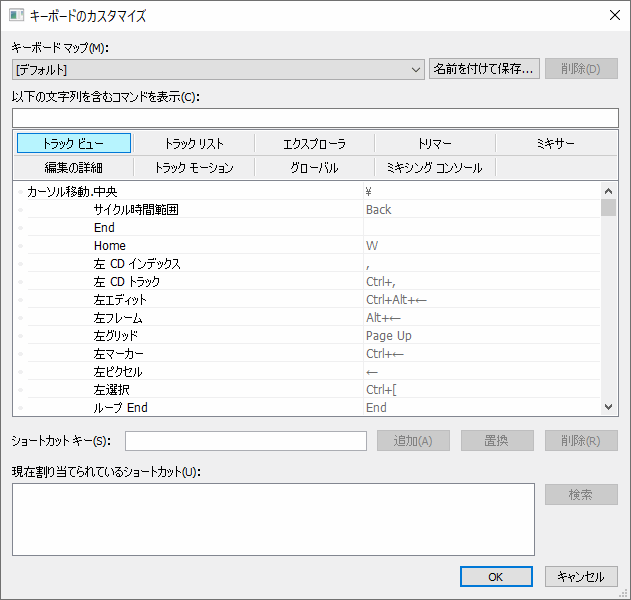
メニューのオプション → キーボードのカスタマイズから、ショートカットキーの設定ができます。
-
キーボードマップ(M):
→ショートカットキーの設定ファイルを読み込む -
以下の文字列を含むコマンドを表示:
→ショートカットを設定したい動作名を入力すると、ソートできる -
名前を付けて保存:
→現在のショートカットキーの設定を設定ファイルとして書き出す -
ショートカットキー(S):
→設定したいショートカットキーを入力する
(ここに入力すると後述する現在割り当てられているショートカットの一覧に表示される) -
現在割り当てられているショートカット(U):
→ショートカットキー(S):に入力したショートカットキーが割り当てられている動作が表示される
基本的にデフォルトで問題ないと思いますが、「再生/一時停止」がデフォルトでEnterに設定されているので、できればもっと押しやすいキーに変更したほうが良い気がします。
「再生/一時停止」の設定を変更するには、
グローバルタブを開く以下の文字列を含むコマンドを表示の部分に停止と入力するトランスポート.一時停止にショートカットキーを割り当てる
みたいな手順でいけます。
 ▲ここではF1キーを割り当てました。(ちなみにF1キーはデフォルトでは、ヘルプの表示に割り当てられているので、ここでは事前に削除してから割り当てています)
これでF1キーを押すと、再生/一時停止ができるようになります。